
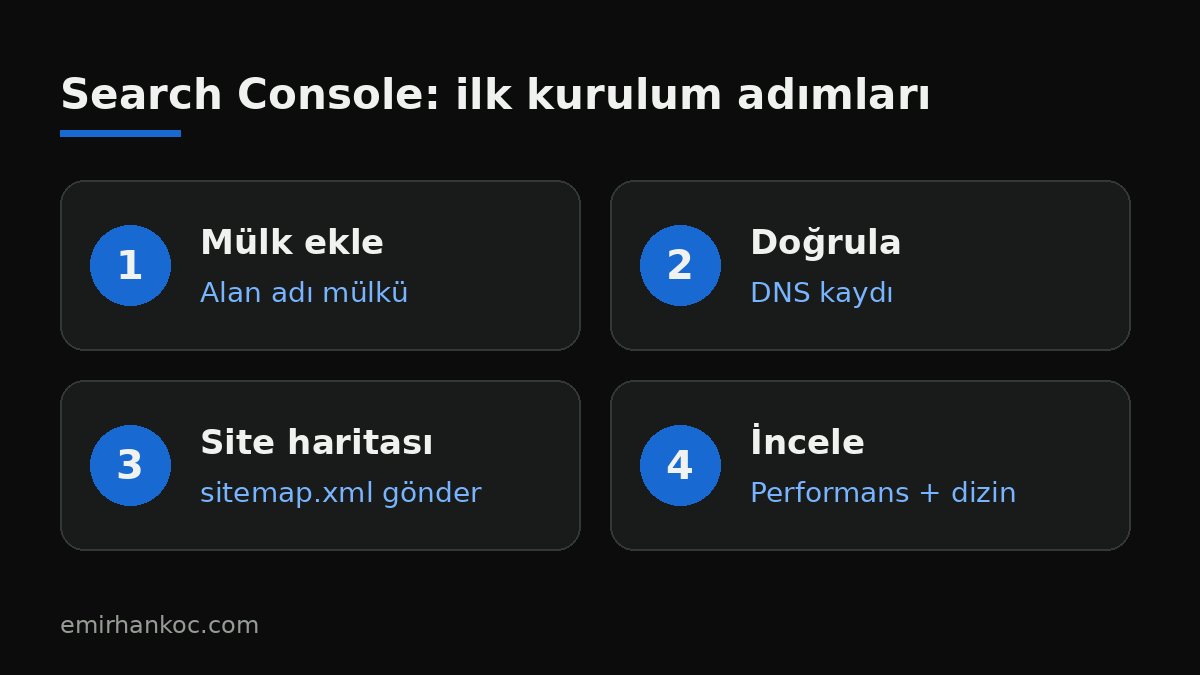
Google Search Console nasıl kullanılır sorusunun kısa cevabı şu: Sitenizi alan adı mülkü olarak ekleyip DNS kaydıyla doğrularsınız, site haritanızı gönderirsiniz ve ardından düzenli olarak Performans ile Sayfa dizine ekleme raporlarına bakarsınız. Bu ücretsiz araç, Google'ın sitenizi nasıl gördüğünü ve aramada hangi sorgularla karşılaştığınızı doğrudan Google'ın kendi verisiyle gösterir.
2015'ten beri web sitesi kurup reklam ve SEO yönetirken öğrendiğim en net şey şu: Search Console'u kurmadan yapılan SEO çalışması, gösterge paneli olmayan bir arabayla yola çıkmaya benziyor. Bu rehberde aracı sıfırdan nasıl kurduğumu, hangi raporlara ne sıklıkla baktığımı ve verileri nasıl yorumladığımı anlatıyorum.
Google Search Console nedir, ne işe yarar?
Search Console, Google'ın site sahiplerine sunduğu ücretsiz bir izleme aracıdır. Sitenizi eklemek Google'daki sıralamanızı değiştirmez; yalnızca performansınızı görmenizi ve sorunları erkenden yakalamanızı sağlar. Google Analytics sitenize gelen ziyaretçinin ne yaptığını anlatırken, Search Console ziyaretçi daha sitenize gelmeden önce, arama sonuçlarında neler olduğunu anlatır.
Kısaca şu sorulara cevap verir:
- Sitem hangi aramalarda görünüyor, kaç kez tıklanıyor?
- Hangi sayfalarım dizinde, hangileri neden dizine eklenmemiş?
- Gerçek kullanıcılar için sayfalarım ne kadar hızlı?
- Google sitemde bir güvenlik sorunu ya da manuel işlem tespit etti mi?
Adım adım kurulum
1. Mülk türünü seçin
İki seçenek var. Alan adı mülkü (ör. ornekfirma.com) tüm alt alan adlarını ve http/https sürümlerini tek çatı altında toplar. URL ön eki mülkü ise yalnızca yazdığınız adresle başlayan sayfaları kapsar. Ben neredeyse her projede alan adı mülküyle başlıyorum; böylece www'lu ve www'suz sürümler ya da bir blog alt alan adı gözden kaçmıyor.
2. Sahipliği doğrulayın
Alan adı mülkü yalnızca DNS kaydıyla doğrulanabilir. Search Console size bir TXT kaydı verir; bunu alan adınızı aldığınız firmanın ya da hosting sağlayıcınızın DNS panelinden eklersiniz. URL ön eki mülkünde ise HTML dosyası, meta etiketi ya da Google Analytics gibi daha fazla yöntem var. Bilmeyenler için iyi bir haber: Google, mülkü eklediğiniz andan itibaren veri toplamaya başlıyor, ancak verilerin görünmesi birkaç gün sürebiliyor.
3. Site haritasını gönderin
Site haritaları bölümüne sitemap.xml adresinizi yazıp gönderin. Çoğu içerik yönetim sistemi bu dosyayı otomatik üretir. Rapor, Google'ın haritayı işlerken karşılaştığı hataları da gösterir.
4. Ekibi ekleyin
Ajansınıza ya da yazılımcınıza şifrenizi vermek yerine Ayarlar → Kullanıcılar ve izinler bölümünden kendi Google hesaplarıyla erişim tanımlayın. Bir ekip dağıldığında erişimi kapatmak da böylece tek tıklık iş olur.
Performans raporu: tıklama, gösterim, TO ve konum
En çok zaman geçireceğiniz yer burası. Dört metrik var:
- Gösterim: Sayfanızın bağlantısının aramada kaç kez görüldüğü.
- Tıklama: Bu bağlantılara kaç kez tıklandığı.
- TO (tıklama oranı): Tıklamaların gösterimlere bölünmesi.
- Ortalama konum: Sonuçlarda ortalama hangi sırada çıktığınız.
Pratikte en faydalı alışkanlığım Sorgular sekmesini gösterime göre sıralamak. Çok gösterim alan ama az tıklanan sorgular, başlığını ve açıklamasını yeniden yazmanız gereken sayfaları işaret eder. Başlık ve açıklama uzunluğunu kontrol etmek için SEO uzunluk aracını kullanabilirsiniz. Ortalama konumu 8 ile 20 arasında olan sorgular ise küçük bir içerik güncellemesiyle ilk sayfaya yaklaşabilecek "eşikteki" fırsatlardır.
Trafik düştüğünde Search Console nasıl okunur?
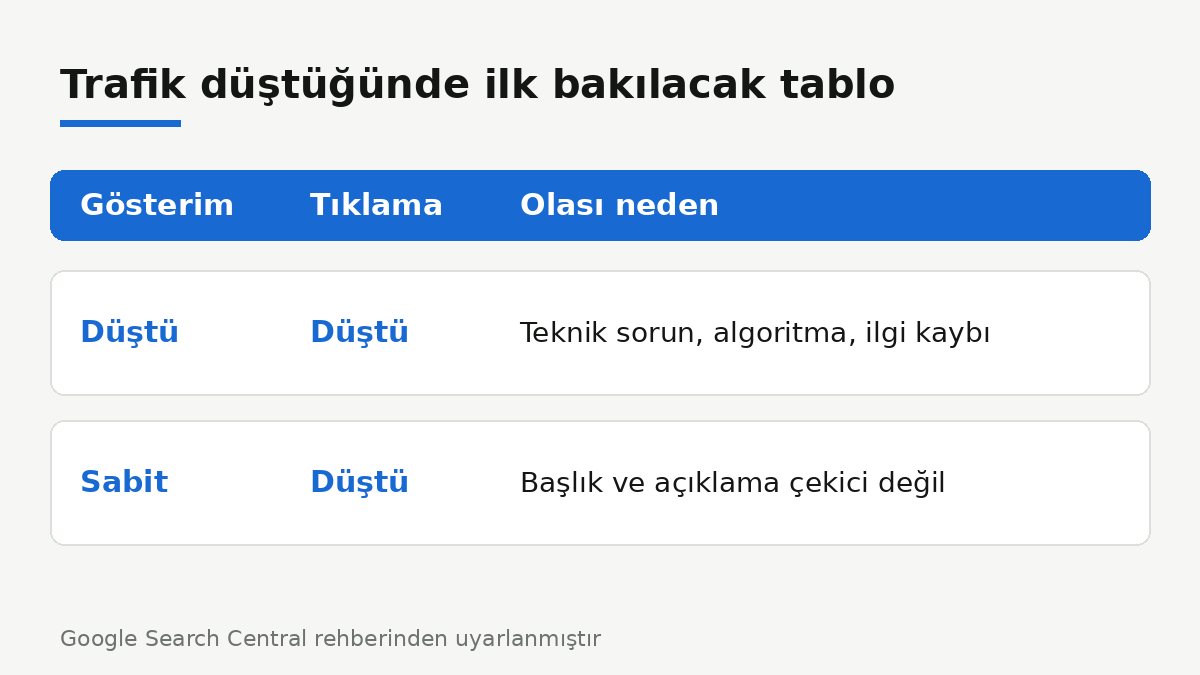
Panik yapmadan önce tarih filtresinden son 16 ayı seçin; düşüş her yıl aynı dönemde tekrar ediyorsa büyük ihtimalle mevsimseldir. Ardından Karşılaştır sekmesiyle son üç ayı bir önceki dönemle ya da geçen yılın aynı dönemiyle kıyaslayın. Google'ın trafik düşüşü rehberi de bu sırayı öneriyor ve önce gösterim ile tıklamaya bakmayı tavsiye ediyor:
- İkisi birden düştüyse: teknik bir sorun, algoritma güncellemesi, güvenlik sorunu ya da konuya ilginin azalması olabilir.
- Gösterim sabit, tıklama düşükse: başlıklarınız ve arama sonucundaki görünümünüz eskisi kadar çekici değildir.
Sayfalar sekmesinde kaybı en çok yaşayan sayfaları bulun. Düşüş sitenin geneline yayılmışsa Sayfa dizine ekleme raporuna, birkaç sayfayla sınırlıysa URL Denetimi aracına geçin.
Dizine ekleme, URL Denetimi ve Core Web Vitals
Sayfa dizine ekleme raporu, sayfalarınızı dizinde olan ve olmayan olarak ayırır ve nedenini yazar. Yeni bir site açtığımda ilk hafta en sık baktığım rapor budur; yanlışlıkla "noindex" kalan bir şablon ya da yönlendirme hatası burada hemen görünür.
URL Denetimi, tek bir adresin Google dizinindeki halini ya da canlı sürümünü test etmenizi sağlar. Yeni yayınladığınız ya da büyük ölçüde güncellediğiniz bir sayfa için buradan dizine ekleme isteği gönderebilirsiniz.
Core Web Vitals raporu sayfalarınızın gerçek kullanıcılar için nasıl performans gösterdiğini özetler. Hız ve teknik sağlık için genel bir kontrol yapmak isterseniz site kontrol aracımızı da deneyebilirsiniz.
Yapay zekâ aramalarındaki görünürlük
2026'nın en önemli eklemelerinden biri, Google'ın üretken yapay zekâ performans raporu. Google'a göre bu rapor 31 Ağustos 2026 itibarıyla dünya genelindeki tüm sitelere açıldı ve AI Overviews ile AI Mode'daki gösterimlerinizi sayfa, ülke ve cihaz bazında gösteriyor. Yeterli gösterim almayan sitelerde rapor henüz görünmeyebilir. Bu konuyu daha geniş ele aldığım Google AI Modu yazısına da göz atabilirsiniz.
Haftalık kontrol rutinim
- Performans: son 28 günü önceki dönemle karşılaştır, en çok düşen ve yükselen sorgulara bak.
- Dizine ekleme: yeni hata türü var mı kontrol et.
- Manuel işlemler ve Güvenlik sorunları: boş olduğundan emin ol.
- Yeni yayınlanan sayfaları URL Denetimi ile kontrol et.
Bu rutin uzun sürmüyor ama sorunları büyümeden yakalamamı sağlıyor. Verileri yorumlayıp somut bir yol haritasına dönüştürmek için destek isterseniz SEO hizmeti sayfama göz atabilirsiniz.
Sık Sorulan Sorular
Google Search Console ücretli mi?
Hayır, tamamen ücretsizdir. Tek ihtiyacınız bir Google hesabı ve sitenin sahibi olduğunuzu kanıtlayacak erişimdir.
Search Console'a site eklemek sıralamayı yükseltir mi?
Hayır. Google'ın da belirttiği gibi mülk eklemek arama sonuçlarındaki görünümünüzü değiştirmez. Fayda, verileri görüp doğru düzeltmeleri yapmanızdan gelir.
Search Console ile Google Analytics arasındaki fark nedir?
Search Console aramadaki görünürlüğü, yani gösterim, tıklama ve sorguları ölçer. Analytics ise sitenize gelen ziyaretçinin davranışını ölçer. İkisini birbirine bağlayarak birlikte kullanmak en sağlıklı tablo sunar.
Verileri ne kadar geriye dönük görebilirim?
Performans raporunda tarih filtresinden son 16 ayı seçebilirsiniz. Daha uzun bir geçmiş saklamak isterseniz Search Console API'si ya da toplu veri dışa aktarımı kullanılabilir.
Search Console'u kurmak bir saat bile sürmüyor; asıl değer, ona düzenli bakma alışkanlığından geliyor. Sitenizin verilerini birlikte yorumlamak isterseniz benimle iletişime geçebilirsiniz.